クイックスタート:最初のGP-IB計測器を接続する
以下の手順に従って、最初のGP-IB計測器を接続します。ドライバのインストールは不要で、ほとんどの場合5分以内に使用を開始できます。
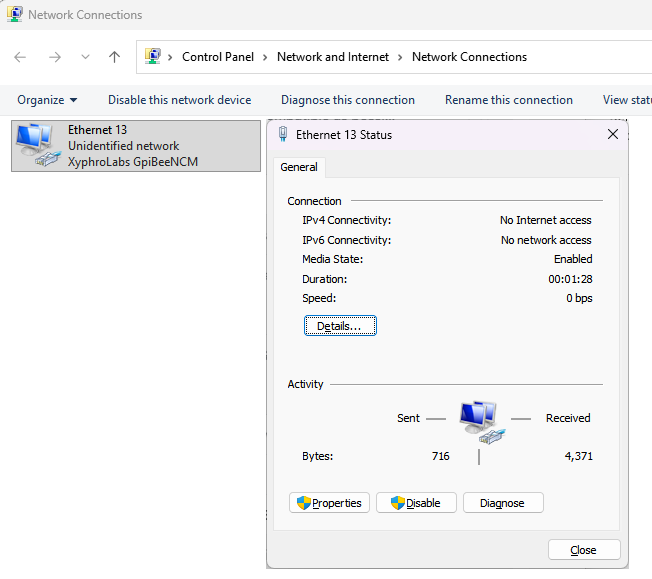
192.168.3.2となります。同時にEthernetも有効になっており(こちらもVXI-11)、同様に使用できます。ただしEthernetのIPアドレスはネットワークのDHCPサーバによって変わるため、本ガイドではIPアドレスが固定で事前に分かっているUSBでの立ち上げ手順を説明します。
| 品名 | 備考 |
|---|---|
| GPIBEE本体 | 出荷時にUSB Networkモードに設定済み |
| USB-Cケーブル | 給電および通信用 |
| GP-IBケーブル(IEEE-488)— 必要に応じて | 計測器との接続用。GPIBEEを計測器のGP-IBコネクタに直接差し込む場合は不要 |
| USBポートを備えたコンピュータ | Windows 10/11、macOSまたはLinux — ドライバのインストールは不要 |
| Webブラウザ | Chrome、Firefox、Edge、Safariなど、一般的な最新のブラウザ |
① GPIBEE底面とコンピュータをUSB-Cケーブルで接続します。
② GPIBEEのGP-IBコネクタと計測器をGP-IBケーブル(必要に応じて)で接続します。または、GPIBEEを計測器のGP-IBコネクタに直接差し込みます。
③ 以上でGPIBEEの接続は完了し、電源が入る状態になります。
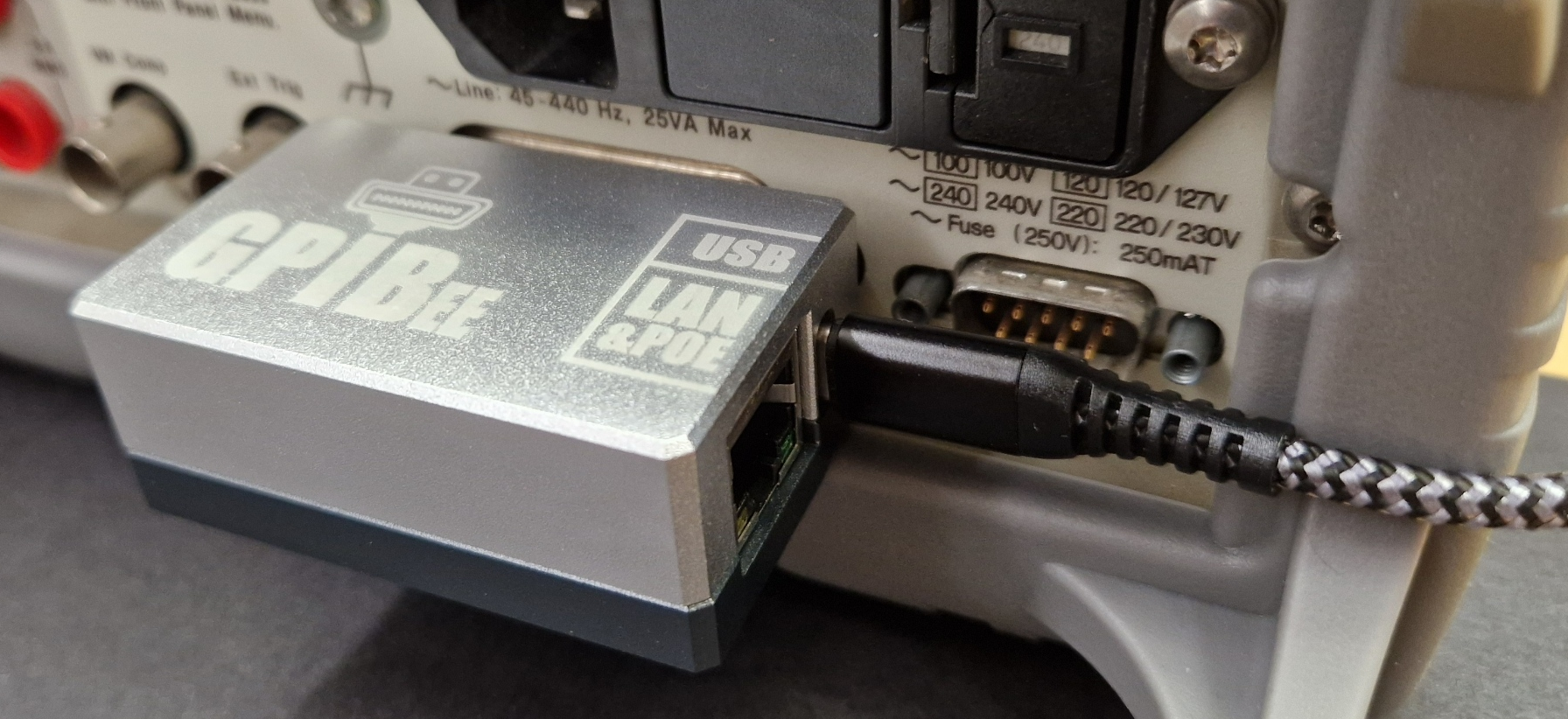
USBを接続すると、GPIBEEが起動します。両方のLEDが2回点滅し(正常な起動)、GPIBEEに電源が入ったことを示します。続いてオレンジ色LEDが点灯し、USB Networkモードが有効であることを示します。この点も確認してください。
コンピュータは、「GPIBee」という名前の新しいUSB Ethernetアダプタを認識し、GPIBEEの内蔵DHCPサーバからIPアドレスを自動的に取得します。
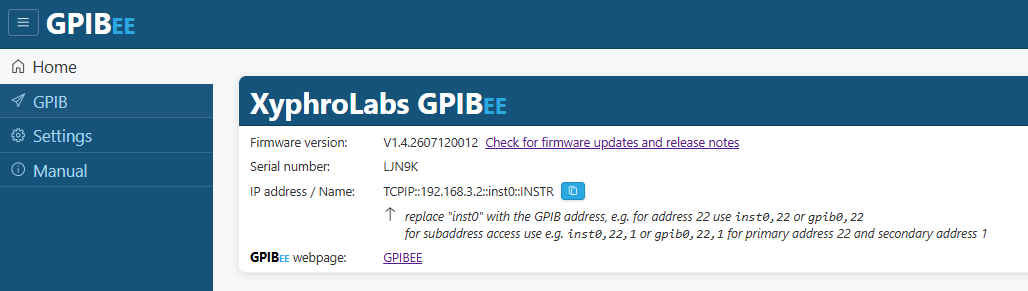
任意のWebブラウザを起動し、以下のアドレスを開きます。
GPIBEEのWebインタフェースが表示されます。ここから状態の確認、設定の変更、GP-IBコマンドの直接送信ができます。
ping 192.168.3.2を実行して、疎通を確認することもできます。
計測器の電源が入っており、接続されていることを確認します。Webインタフェースの左側のサイドバーでGPIBをクリックし、続いてScanをクリックして計測器をスキャンします。接続されているGP-IB機器の一覧が表示されるので、操作したい機器を選択します。
これで、Commandsパネルから選択した計測器を操作できます。計測器がSCPIに準拠している場合は、そのままqueryボタンを押してください。*IDN?クエリに対する応答(計測器の識別文字列)が、下のLogに表示されます。
*IDN?が成功すると、以下のような文字列が返されます。
MANUFACTURER,MODEL,SERIAL,FIRMWARE
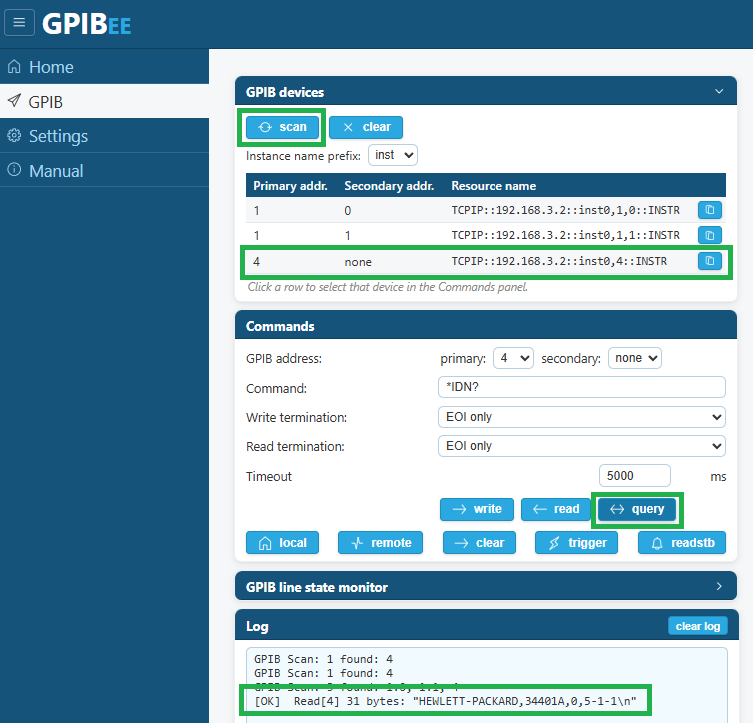
*IDN?応答をLogで確認しているところUSB NetworkモードのGPIBEEは、USB Ethernet接続を介してVXI-11インタフェースを提供します。ソフトウェアでは以下のリソース文字列を使用します。
inst0,5ではなくgpib0,5と記述してください。Keysightはinst0,<address>形式の文字列からアドレスを削除してアダプタ自体を開いてしまうため、一見正常なセッションに見えても、計測器の応答がおかしく、SRQも発生しない状態になります。詳しくはFAQ(英語)をご覧ください。
ほとんどのVISA実装(NI-VISA、R&S VISA、Keysight、PyVISA)は、VXI-11またはLXI/mDNSディスカバリによってGPIBEEを自動検出することもできます。
これらのリソース文字列は、LabVIEW、MATLABのInstrument Control Toolbox、NI-VISA/R&S VISAの直接使用など、VISA互換のあらゆる環境で同じように使用できます。本クイックスタートガイドでは、簡潔にするためPyVISA(Python)の例のみを示します。
import pyvisa
rm = pyvisa.ResourceManager()
inst = rm.open_resource('TCPIP::192.168.3.2::inst0::INSTR')
print(inst.query('*IDN?'))
import pyvisa
rm = pyvisa.ResourceManager()
inst = rm.open_resource('TCPIP::192.168.3.2::inst0,22::INSTR')
print(inst.query('*IDN?'))
USBではなくネットワーク経由でGPIBEEを使用する場合:
- GPIBEEのEthernet(RJ45)ポートにEthernetケーブルを接続します。
- GPIBEEはEthernetリンクを自動的に検出し、Ethernetモードに切り替わります。
- オレンジ色LEDに代わって緑色LEDが点灯し、Ethernetモードが有効になったことを示します。
- GPIBEEはDHCPでIPアドレスを取得します。DHCPサーバがない場合は
192.168.1.2にフォールバックします。 - mDNS、SSDPまたはVISAのリソースマネージャを使用して、ネットワーク上のGPIBEEを検出します。
| 操作 | 機能 |
|---|---|
| 2秒以内に5回押す | 工場出荷時設定へのリセット — 確認として両方のLEDが5回点滅 |
| 5秒間長押し | ファームウェアアップデートモード — LEDが交互に点滅 |
| 押したままUSBを接続し、離す | ファームウェアアップデートモードへの別の移行方法 |
| 1回押して約3秒待つ | 高速USB Networkアクセスモード — USBTMCモードなどの使用時に、一時的にWebインタフェースへ簡単にアクセス |
ping 192.168.3.2を試してください。